
🧠 Bu İçeriği Yapay Zeka İle Özetleyin:
Shopify mağazanızdaki siparişleri tek panelde toplamak, kargo etiketi yazdırmak ve e-fatura kesmek istiyorsanız ilk işiniz Shopify Dopigo entegrasyonunu kurmaktır. Kurulum, Shopify’da küçük bir uygulama oluşturup bu uygulamanın bilgilerini Dopigo’ya tanıtmaktan ibarettir. Bu rehberde her adımı ekran görüntüleriyle, hangi alana ne yazacağınızı da belirterek anlatıyoruz.
Kısa cevap: Shopify Dopigo entegrasyonu üç aşamada yapılır. Önce Shopify Dev Dashboard’da bir uygulama oluşturup izinlerini tanımlarsınız. Sonra bu uygulamayı mağazanıza yüklersiniz. Son olarak mağazanızın .myshopify.com adresini, uygulamanın Client ID ve Client Secret bilgilerini Dopigo’daki Shopify entegrasyon ayarlarına girip kaydedersiniz.

🎧 Dilerseniz bu içeriğimizi podcast olarak da dinleyebilirsiniz:
Shopify Dopigo Entegrasyonu Size Ne Sağlar?
Bağlantı kurulduktan sonra Shopify ile Dopigo arasında şu akış çalışır:
- Siparişler Dopigo’ya aktarılır. Siparişler için kargo etiketi yazdırabilir ve fatura kesebilirsiniz.
- Faturalar Shopify’a döner. Siparişler için kesilen e-faturalar otomatik olarak Shopify’a iletilir.
- Ürünler iki yönlü taşınır. Ürünleri Dopigo’dan Shopify’a gönderebilir veya Shopify’dan Dopigo’ya çekebilirsiniz.
- Stok ve fiyatlar güncellenir. Stok, liste fiyatı ve satış fiyatı güncelleme kapsamındadır.
Kuruluma Başlamadan Önce
Şunlara ihtiyacınız olacak: Shopify mağaza paneline erişiminiz, bir Dopigo hesabınız ve mağazanızın .myshopify.com adresi. İki paneli yan yana iki sekmede açık tutmak, değerleri kopyalayıp yapıştırırken işinizi kolaylaştırır.
Bir de güncel bir ayrıntı: Shopify’ın duyurusuna göre 1 Ocak 2026’dan itibaren yeni “legacy” özel uygulama oluşturulamıyor; mevcut uygulamalar bundan etkilenmiyor (Shopify geliştirici topluluğu duyurusu). Bu yüzden güncel kurulum akışı uygulamanın Dev Dashboard üzerinden oluşturulmasıyla ilerler.
Adım Adım Shopify Dopigo Entegrasyonu Kurulumu
Aşama 1: Shopify’da Uygulama Oluşturun
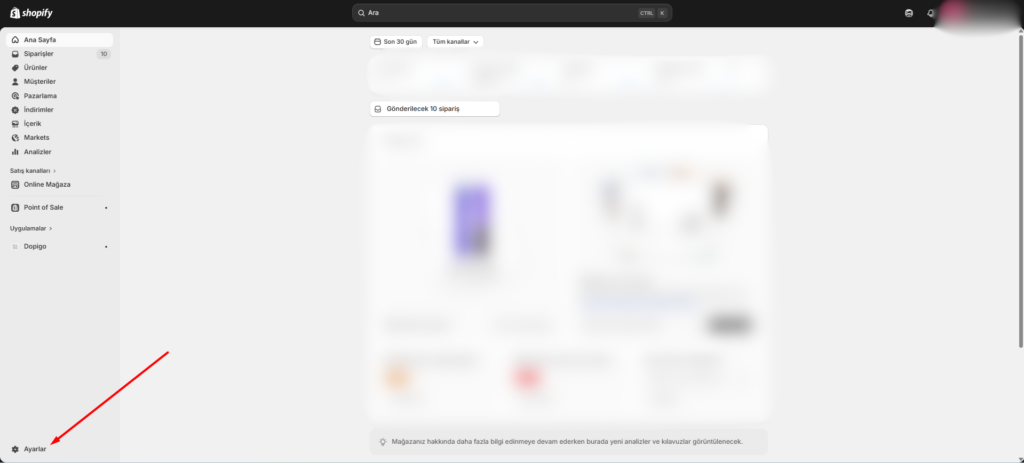
Adım 1: Shopify’da Ayarlar’a girin
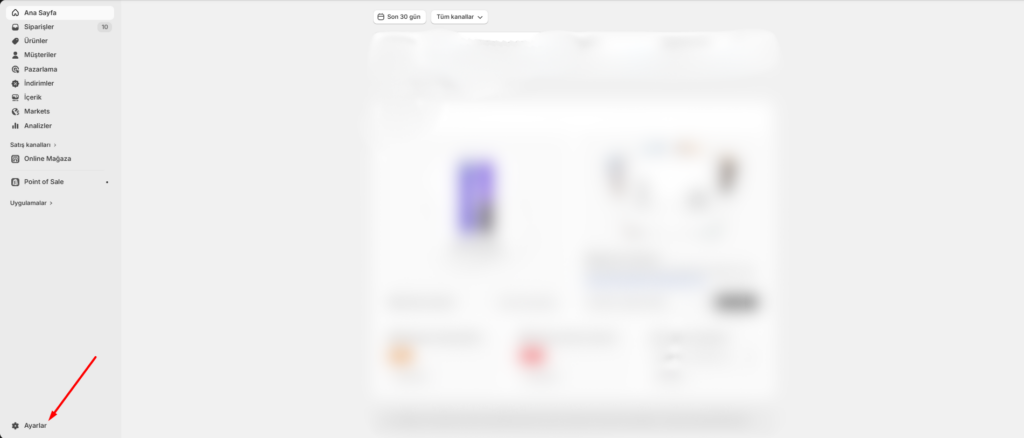
Shopify yönetim panelinde Ayarlar bölümünü açın. Uygulama oluşturma işlemi buradan başlıyor.
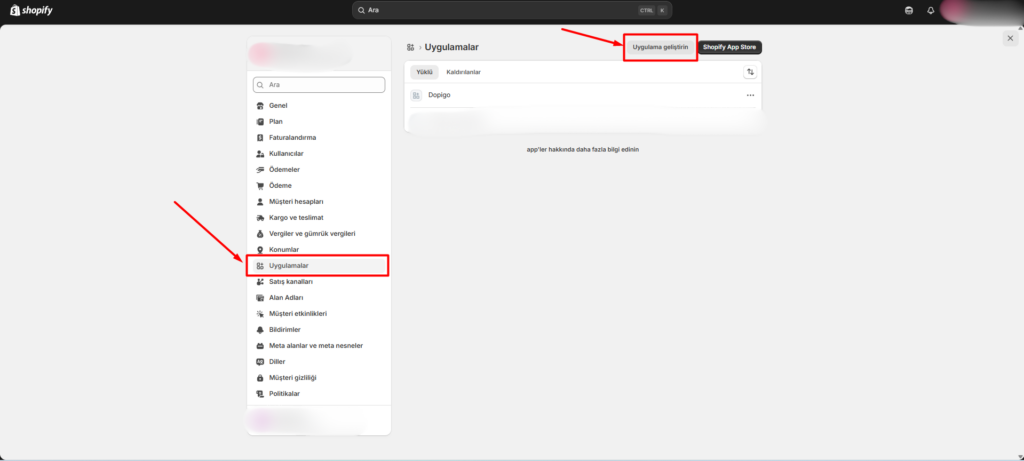
Adım 2: Uygulama geliştirin seçeneğine tıklayın
Ayarlar içinde Uygulamalar bölümüne geçin ve Uygulama geliştirin butonuna tıklayın.
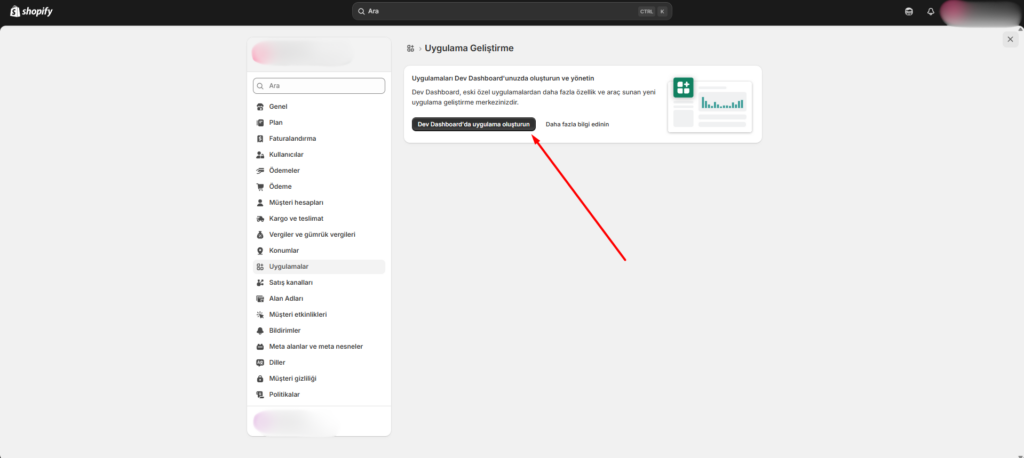
Adım 3: Dev Dashboard’da uygulama oluşturun
Açılan sayfada Dev Dashboard’da uygulama oluşturun butonuna tıklayın.
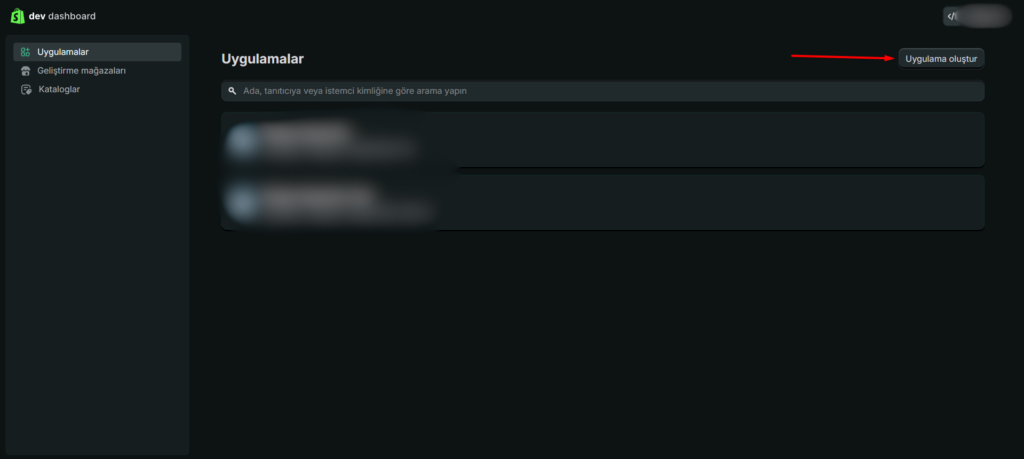
Adım 4: Uygulama oluştur butonuna basın
Dev Dashboard panelinde Uygulama oluştur butonuna tıklayın.
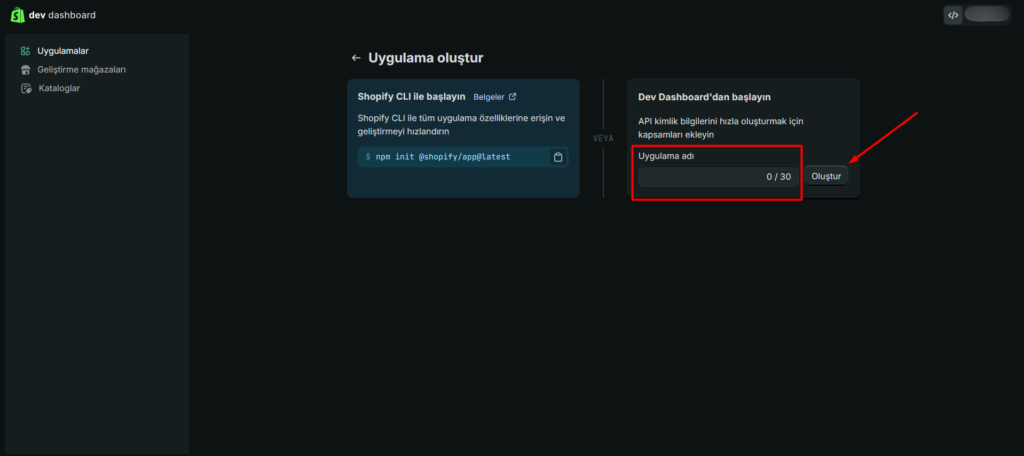
Adım 5: Uygulamaya bir ad verin
Uygulama adı alanına ekibinizin tanıyacağı bir isim yazın (örneğin “Dopigo Entegrasyonu”) ve Oluştur butonuna tıklayın.
Adım 6: Uygulama URL’sini girin
Sürüm oluşturma formundaki Uygulama URL’si alanına Dopigo’nun geri dönüş (callback) adresini aynen yazın:
https://panel.dopigo.com/shopify/callback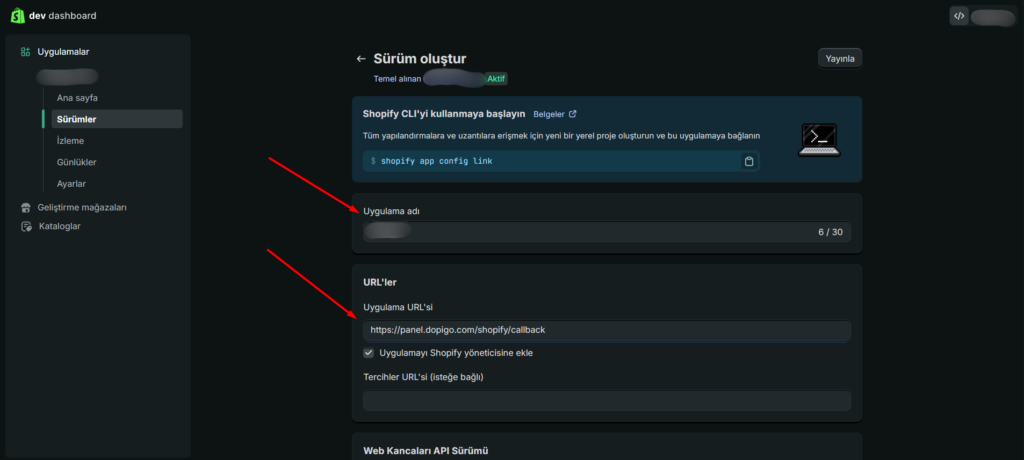
Adım 7: Erişim kapsamlarını tanımlayın
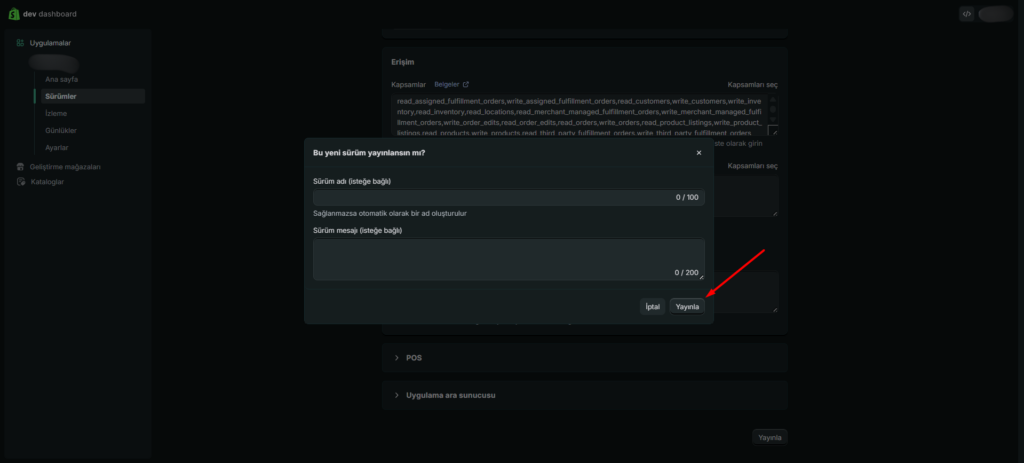
Erişim > Kapsamlar alanına aşağıdaki izin listesini yapıştırın. Bu izinler; siparişler, ürünler, stoklar, müşteri kayıtları ve gönderim (fulfillment) işlemleri için gereklidir.
read_assigned_fulfillment_orders,write_assigned_fulfillment_orders,read_customers,write_customers,write_inventory,read_inventory,read_locations,read_merchant_managed_fulfillment_orders,write_merchant_managed_fulfillment_orders,write_order_edits,read_order_edits,read_orders,write_orders,read_product_listings,write_product_listings,read_products,write_products,read_third_party_fulfillment_orders,write_third_party_fulfillment_orders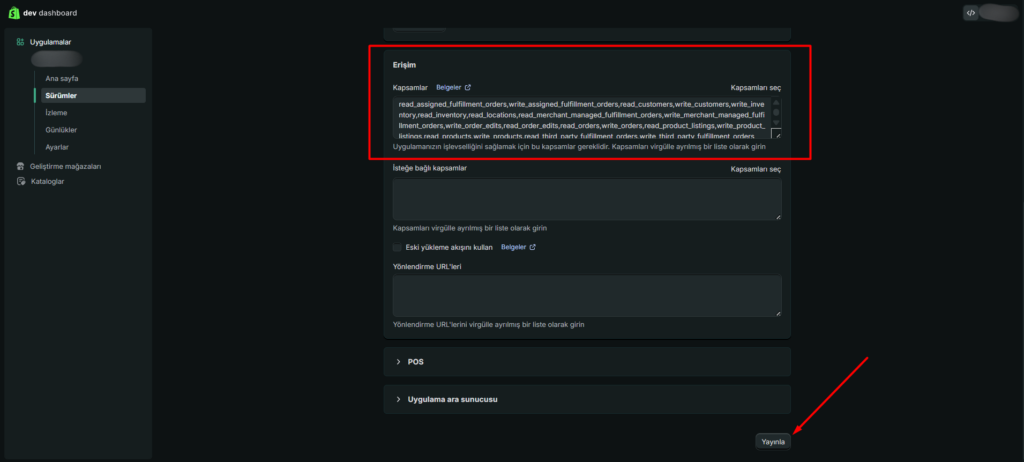
Adım 8: Sürümü yayınlayın
Sürüm adı alanı isteğe bağlıdır; dilerseniz bir ad yazın. Ardından Yayınla butonuna tıklayarak sürümü yayına alın.
Aşama 2: Uygulamayı Mağazanıza Yükleyin
Adım 9: Uygulamayı yüklemeye başlayın
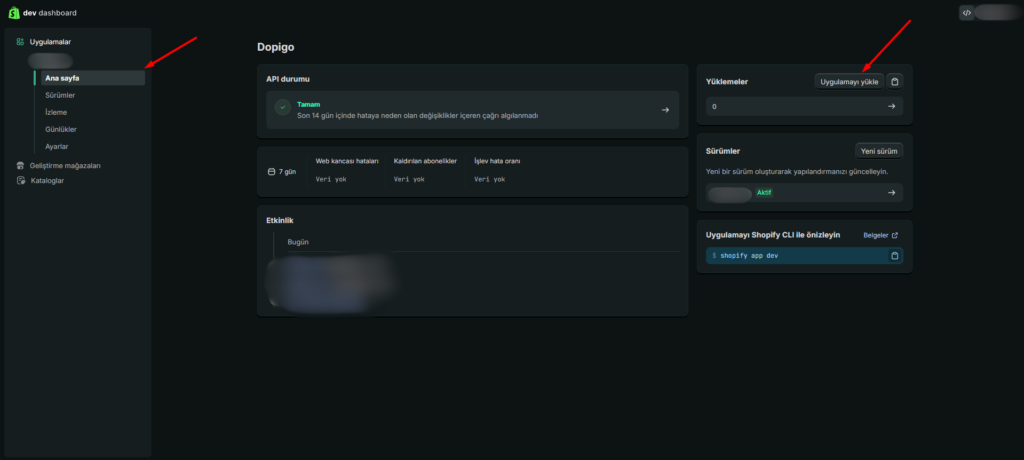
Dev Dashboard’da sol menüden Ana sayfa sekmesine gidin ve Yüklemeler alanındaki Uygulamayı yükle bağlantısına tıklayın.
Adım 10: Mağazanızı seçin
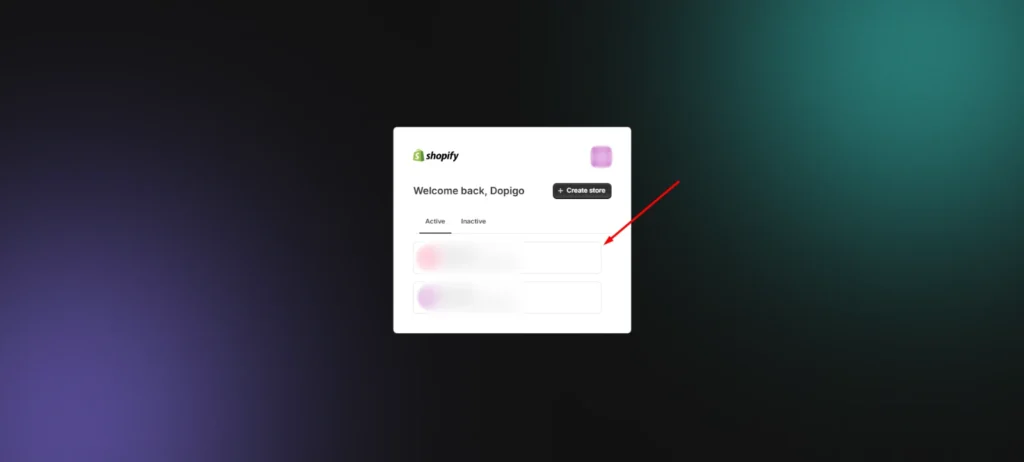
Shopify mağaza giriş ekranına yönlendirilirsiniz. Aktif mağazanızın üzerine tıklayın.
Adım 11: Yükle butonuna tıklayın
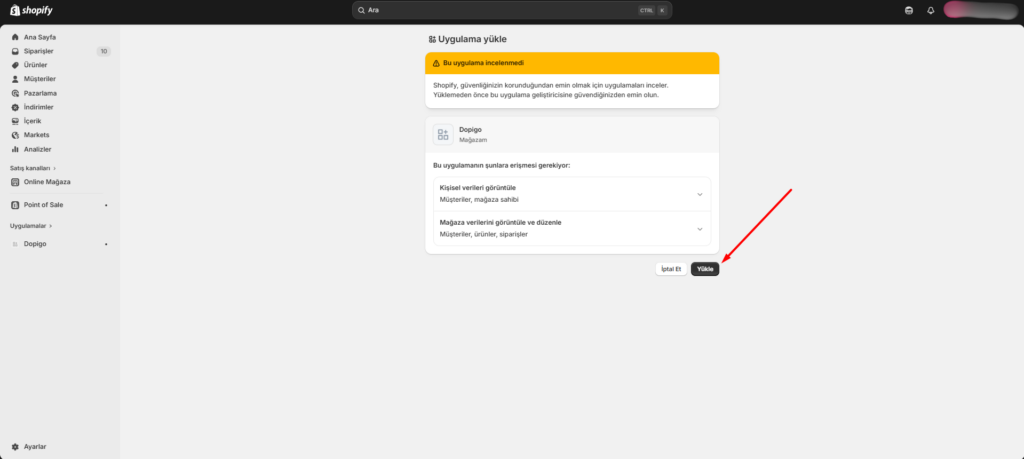
Açılan Uygulama yükle penceresinin sağ alt köşesindeki Yükle butonuna tıklayın. Yükleme bitince Dev Dashboard ana sayfasına dönersiniz.
Aşama 3: Bağlantı Bilgilerini Dopigo’ya Girin
Adım 12: Mağaza adresinizi (.myshopify.com) kopyalayın
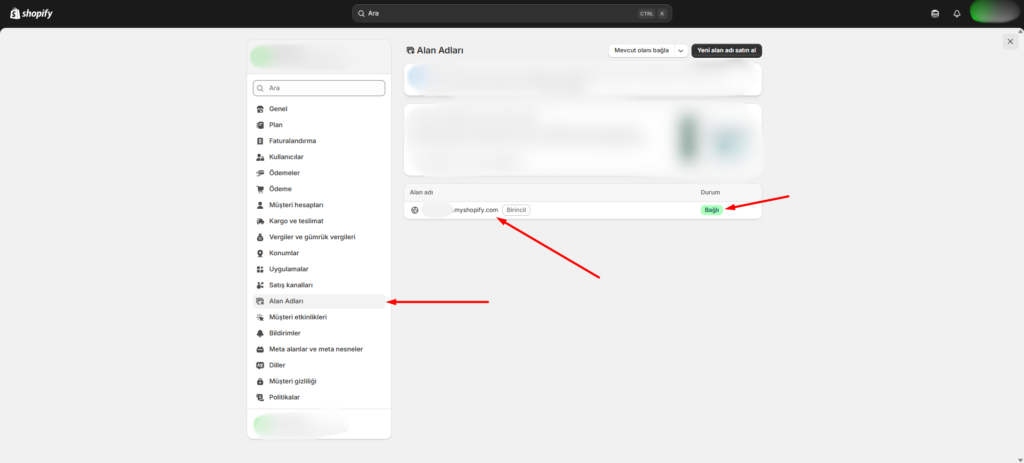
Shopify’da Ayarlar > Alan Adları bölümüne gidin ve magazaadiniz.myshopify.com biçimindeki adresi kopyalayın. Dopigo’ya özel alan adınızı değil, myshopify.com ile biten bu adresi gireceksiniz.
Adım 13: Adresi Dopigo’ya yapıştırın
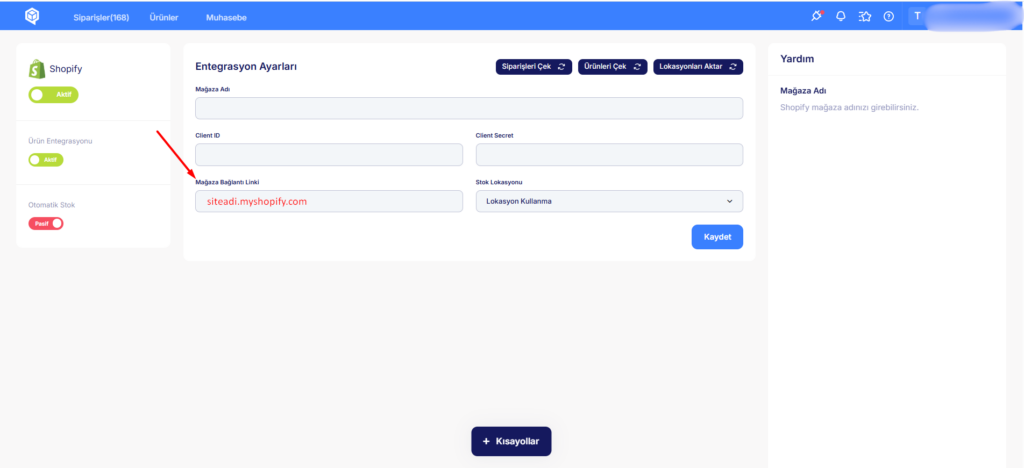
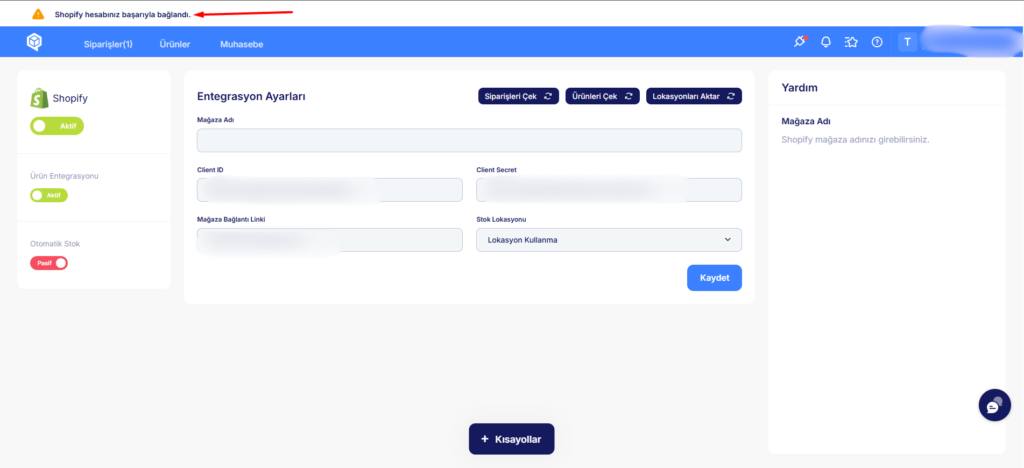
Dopigo’da Shopify entegrasyon ayarları sayfasını açın ve kopyaladığınız adresi Mağaza Bağlantı Linki alanına yapıştırın.
Adım 14: Client ID ve Client Secret için Dev Dashboard’a dönün
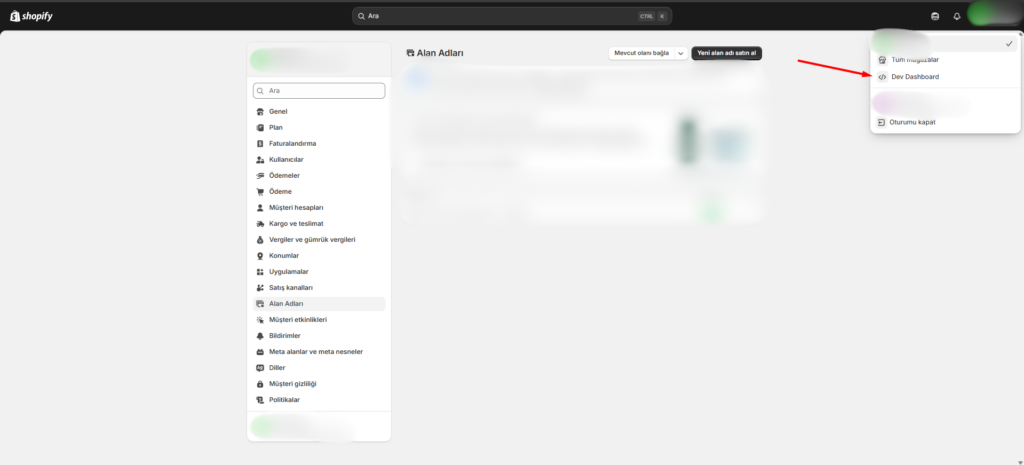
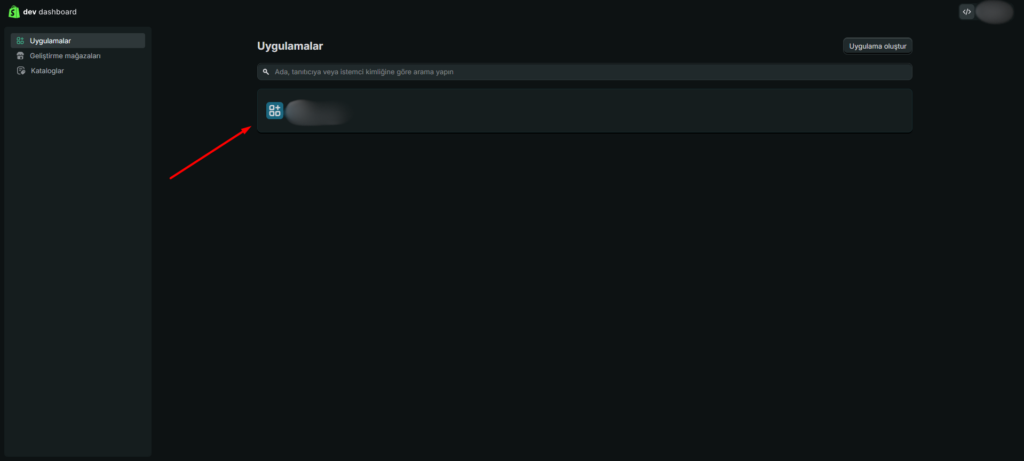
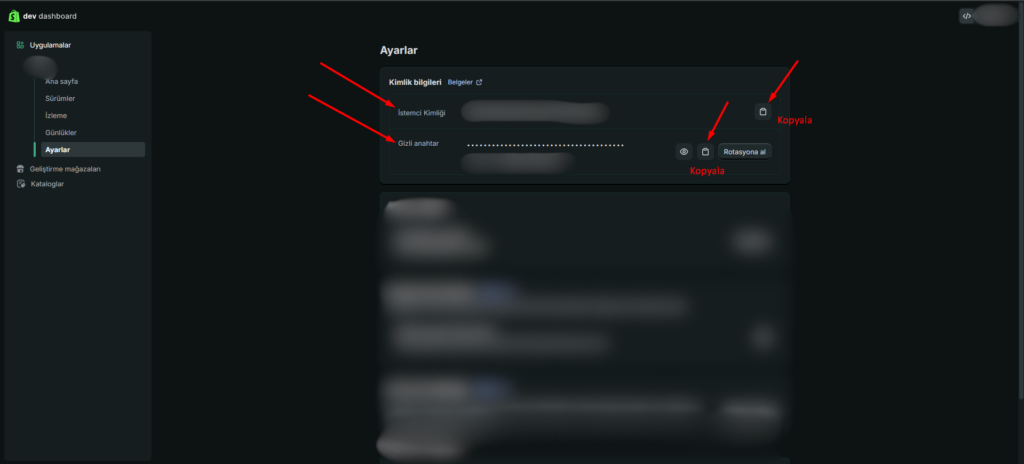
Shopify’da Dev Dashboard sayfasına geçin, oluşturduğunuz uygulamanın üzerine tıklayın ve sol menüden Ayarlar’ı açın.
Adım 15: Client ID ve Client Secret değerlerini kopyalayın
Ayarlar sayfasında İstemci Kimliği (Client ID) ve Gizli Anahtar (Client Secret) değerlerini kopyalayın. Client Secret gizli bir bilgidir; başkalarıyla paylaşmayın.
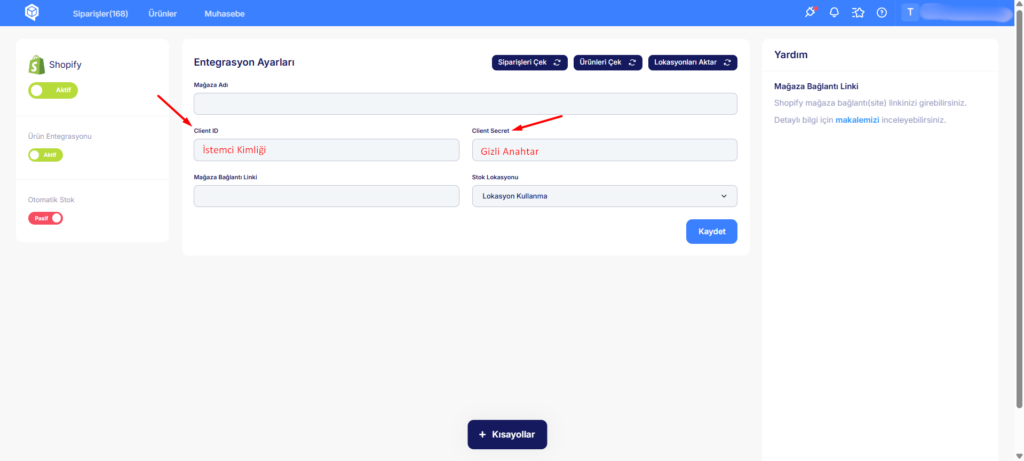
Adım 16: Değerleri Dopigo’ya yapıştırın
Dopigo’daki Shopify entegrasyon ayarları sayfasında Client ID ve Client Secret alanlarına kopyaladığınız değerleri yapıştırın.
Adım 17: Ek lokasyon kullanıyorsanız lokasyonları aktarın
Shopify’da ek lokasyon (konum) oluşturduysanız Dopigo’da Lokasyonları Aktar butonuna tıklayın. Ardından Stok Lokasyonu alanında listelenen Shopify lokasyonlarından aktif olarak kullandığınızı seçin. Lokasyonlarınızı Shopify’da Ayarlar > Konumlar bölümünden kontrol edebilirsiniz.
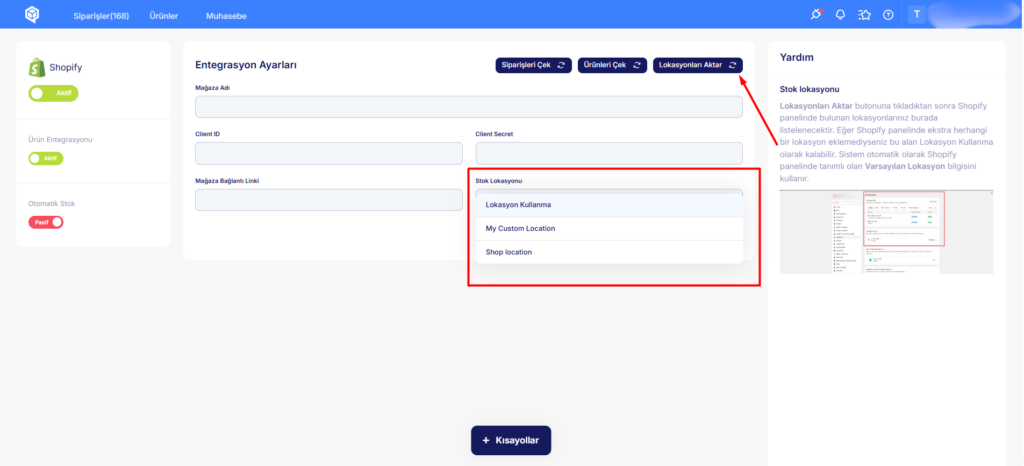
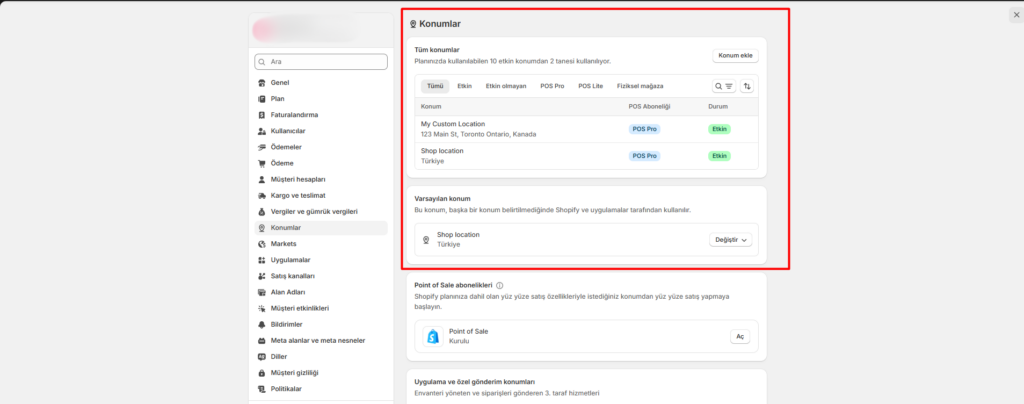
Dikkat: Ek lokasyon kullanıyorsanız bu adımı atlamayın. Yapılmazsa ilgili lokasyonlara bağlı siparişler ve o lokasyondaki ürünlerin stok bilgileri Dopigo’ya yansımaz. Yalnızca Shopify’ın mevcut lokasyonunu kullanıyorsanız bu adım gerekmez.
Adım 18: Kaydedin
Kaydet butonuna basın. Bağlantı kurulduktan sonra siparişleriniz ve ürünleriniz Dopigo’ya aktarılır.
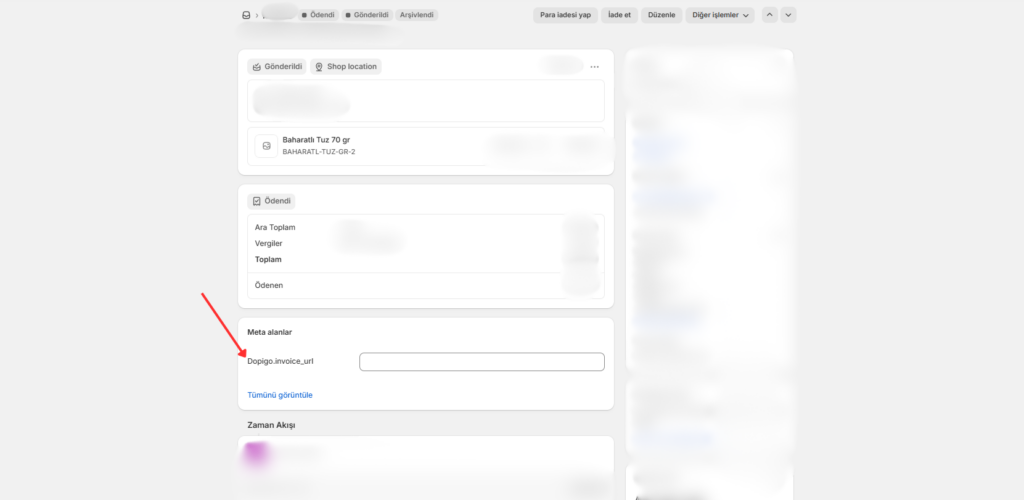
İsteğe Bağlı: Fatura Linkini Shopify Sipariş Detayında Gösterin
Dopigo’da kesilen faturanın linkini Shopify sipariş detayında görmek için Shopify’da bir sipariş meta alanı tanımlayın:
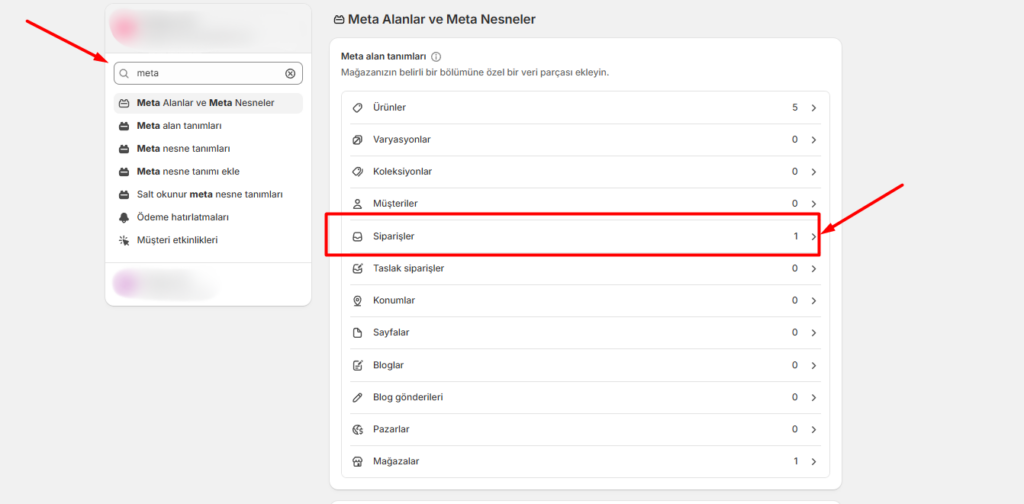
- Ayarlar > Meta Alanlar ve Meta Nesneler > Siparişler sayfasına gidin.
- Ad alanına
Dopigo.invoice_urlyazın. - Tür alanında URL seçeneğini seçin.
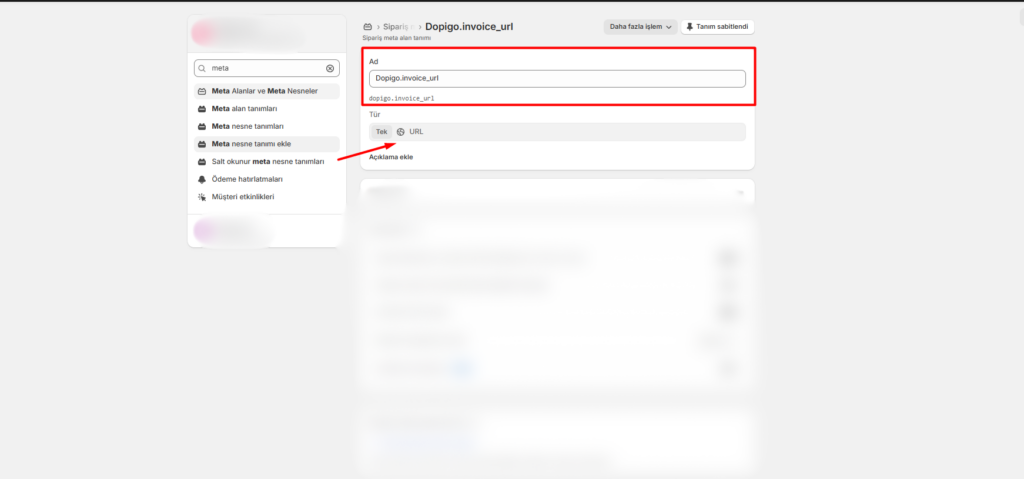
Bu tanımdan sonra fatura linki sipariş detayında görünür:
Entegrasyon Sonrası Hangi Bilgiler Aktarılır?
Ürün gönderme, çekme ve güncelleme işlemlerinde aktarılan bilgiler aşağıdaki tabloda yer alıyor:
| Bilgi | Ürün gönderme ve çekme | Ürün güncelleme |
|---|---|---|
| Ürün adı | Evet | — |
| Barkod | Evet | — |
| SKU | Evet | — |
| KDV | Evet | — |
| Stok | Evet | Evet |
| Alış fiyatı | Evet | — |
| Satış fiyatı | Evet | Evet |
| Liste fiyatı | Evet | Evet |
| Ürün açıklaması | Evet | — |
| Ürün görselleri | Evet | — |
| Ürün videosu | Yalnızca ürün çekerken | — |
| Ürün aktif/pasif bilgisi | Evet | — |
| Varyant türü ve değerleri | Evet | — |
| Hazırlık süresi | Evet | — |
KDV notu: KDV hesaplamasında sipariş verisinde iletilen KDV oranı baz alınır; Dopigo ürün kaydındaki KDV oranı dikkate alınmaz.
Bağlantı Kurulamazsa Kontrol Listesi
- Mağaza adresi
myshopify.comile biten adres mi, yoksa özel alan adınızı mı yazdınız? - Client ID ve Client Secret, Dopigo için oluşturduğunuz uygulamanın bilgileri mi?
- Uygulama sürümünü yayınladınız ve uygulamayı mağazanıza yüklediniz mi?
- Kapsam (izin) listesini eksiksiz yapıştırdınız mı?
- Ek lokasyon kullanıyorsanız lokasyonları aktarıp stok lokasyonunu seçtiniz mi?
Entegrasyondan Sonra Sırada Ne Var?
Mağazanız Dopigo’ya bağlandıktan sonra şu rehberlerle devam edebilirsiniz:
- Shopify kargo entegrasyonu rehberi: siparişleri anlaşmalı kargolarla göndermek için.
- Shopify e-fatura entegrasyonu: GİB uyumlu otomatik faturalama için.
- Shopify çoklu pazaryeri entegrasyonu: Trendyol, Hepsiburada gibi kanalları tek panelden yönetmek için.
- Shopify VKN alanı ve il/ilçe ayarı: e-fatura için gerekli müşteri bilgilerini toplamak için.
Sıkça Sorulan Sorular
Shopify Dopigo entegrasyonu nasıl yapılır? Shopify Dev Dashboard’da bir uygulama oluşturup izinlerini tanımlayın, uygulamayı mağazanıza yükleyin, ardından mağaza adresinizi (.myshopify.com), Client ID ve Client Secret bilgilerinizi Dopigo’daki Shopify entegrasyon ayarlarına girip kaydedin.
Dopigo için hangi Shopify bilgileri gerekir? Mağazanızın .myshopify.com adresi, uygulamanın Client ID ve Client Secret değerleri gerekir. Ek lokasyon kullanıyorsanız lokasyonları da Dopigo’ya aktarmanız gerekir.
Ek lokasyon kullanıyorsam ne yapmalıyım? Dopigo’da Lokasyonları Aktar butonuna tıklayıp Stok Lokasyonu alanından aktif kullandığınız lokasyonu seçin. Bu yapılmazsa o lokasyona bağlı siparişler ve stok bilgileri Dopigo’ya yansımaz.
Dopigo faturayı Shopify’a gönderir mi? Evet, siparişler için kesilen e-faturalar otomatik olarak Shopify’a iletilir. Fatura linkini sipariş detayında görmek için Shopify’da Dopigo.invoice_url adlı, URL türünde bir sipariş meta alanı oluşturabilirsiniz.
Dopigo hangi ürün bilgilerini Shopify’la güncelleyebilir? Ürün güncelleme kapsamında stok, liste fiyatı ve satış fiyatı aktarılır. Ürün gönderme ve çekme işlemlerinde ise ürün adı, barkod, SKU, açıklama, görsel ve varyant bilgileri de taşınır.
KDV oranı nereden alınır? KDV hesaplamasında sipariş verisinde iletilen KDV oranı kullanılır. Dopigo ürün kaydındaki KDV oranı dikkate alınmaz.
Kaynakça
- Shopify ile Dopigo Arasında Nasıl Entegrasyon Yaparım? – Dopigo Destek Merkezi (son güncelleme: 02.11.2026)
- Starting January 1, 2026, you will not be able to create new legacy custom apps – Shopify geliştirici topluluğu
- Shopify Entegrasyonu – Dopigo